發表文章

心術不正的Firefox擴充套件: IE Tab Plus

最近發現在用Firefox瀏覽網站時 狀態列會一直顯示「等待 www.superfish.com...」而且停很久 Google的結果是說, 那是擴充套件"IE Tab Plus"所造成的 www.superfish.com是一個比價的網站 其實我搞不懂這個擴充套件和比價有什麼關係 這樣應該就算是Adware(廣告軟體)吧 再追查下去, 又發現它好像是大陸黑心貨 光是資料夾名稱 firefox\profiles\gr0zaijk.default\extensions\ietab@ip.cn 看了就怪怪 www.ip.cn這個網站好像可以查詢IP位址的實際地點 也就是說, 有很大很大的可能....但不確定 你在上網的同時, 有人在記錄你的位置或ISP業者, 甚至是你的瀏覽網址 搞不好連帳號密碼都有外洩的危機 這時我才警覺到不對勁, 趕緊把它移除 但是沒有IE Tab實在不太方便啊 後來我又去Google找, 才知道原來IE Tab有這麼多版本呀 包括IE Tab, IE Tab Plus, Coral IE Tab, IE Tab 2...等 其中最原始的應該是IE Tab, 而且是純正台灣貨, Good!! IE Tab Plus和Coral IE Tab是同一個東西, 如上所述是大陸黑心貨 IE Tab 2是因為台灣出產的IE Tab無法支援較新版本的Firefox 有個熱心人士根據IE Tab的原始碼再改寫的 這位仁兄同樣也是Chrome的IE Tab擴充套件的作者 在他的自介裡面, 有一句話很有趣: "the IE Tab Plus developers are shady, and the extension is buggy" 一語道破我的懷疑是非常神準的 XDD So, if you are using "IE Tab Plus" addon in Firefox, please REMOVE it for your computer security.
用Paint.NET為圖片去背(設為透明背景)

圖片
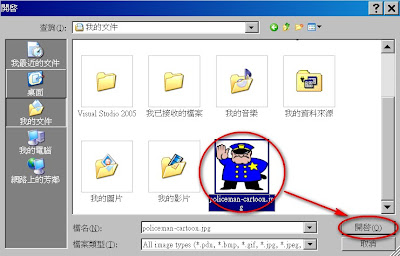
如果手邊有一張圖檔, 想放進網頁或投影片, 但是圖片背景和網頁或投影片的背景顏色不一致, 這樣看起來很醜. 所以要加工一下, 把圖片背景設為透明. 除了專業影像處理軟體(Photoshop等)之外, 有個免費的小工具Paint.NET也能做到, 真是大推. 1. 下載Paint.NET並安裝. 目前最新版本為3.36版. 網址 http://www.getpaint.net/ 2. 安裝完畢會在桌面上產生圖示. 按兩下以執行Paint.NET. 3. 在工具列點選 [File]->[Open...], 開啟要去背的圖片.  通常是BMP檔或JPG檔. 4. 在工具列點選 [File]->[Save As...], 把圖片另存為GIF格式.  因為只有GIF和PNG兩種影像格式才有支援透明背景.  在Save Configuration對話視窗中, 直接按OK套用預設值即可. 5. 在繪圖工具箱中,  點選[Magic Wand], 上方的Tolerance調到0%.  Flood Mode有兩種任選一種, 然後在圖片的背景上面點一下.  5-1. 如果Flood Mode是選Contiguous模式,    則只會圈選到點擊的背景區域.  5-2. 如果Flood Mode是選Global模式,    則會圈選到整張圖片的背景區域. 6. 圈選完畢後, 按下Delete鍵把背景刪除. 此時背景已經變成網格. 7. 記得存檔 [File]->[Save].  Save Configuration對話視窗同樣直接按OK即可. 範例圖片出處: FreeClipartNow.com 另外可參考 軟體王的介紹: Paint.NET .

大量製作識別證和桌上名牌

圖片
公司辦活動, 免不了要做識別證和桌上名牌. 如果參加人數只有幾十人的話, 用暴力法一張一張做, 倒也還好, 萬一人數超過幾百人, 要一張張複製/貼上就很累了. 這時可以利用WORD的「合併列印」功能, 大量製作重複性很高的東西. 1. 先準備一份名單, 用Excel編輯後存檔.  最好要註明欄位定義(單位, 職稱, 姓名...) 2. 用尺量一下名牌的高度和寬度.  這次我在書局買的識別證套, 高和寬大約是6.3cm*9.9cm.  所以印出來的名牌要比識別證套小一點, 約6.0cm*9.6cm,  才塞得進識別證套. 3. 計算一張紙要印幾個名牌, 要如何排版.  我用A4紙印. A4的高和寬為29.7cm*21cm,  所以一張A4可以印成橫列2張, 直行4張, 總共8張名牌. 4. 開啟WORD.  在工具列點選[工具]->[信件與郵件]->[合併列印].  4-1.選取文件類型:選擇[標籤], 再按[下一步:開始文件].  4-2.選取開始文件:選擇[變更文件版面配置], 再按[標籤選項...].  4-3.點選[新增標籤(N)...], 依前述步驟2和3的尺寸輸入,    最後按[確定].  4-4.回到標籤選項視窗, 按[確定]. 此時WORD會自動產生一個    2*4的表格, 再按[下一步:選取收件者].  4-5.選擇收件者:點選[使用現有清單], 按[瀏覽...], 開啟名單的    Excel檔, 再選擇名單的Sheet, 最後按[確定].  4-6.此時名單已匯入WORD. 再按[下一步:安排標籤].  4-7.安排標籤:按[其他項目...], 把Excel的欄位插入到第一個    標籤格裡面. 請注意只要放進第一個標籤格裡面, 其他格    先不管.  4-8.插入完畢後按[關閉]回主視窗. 此時第一個標籤格可以做    些美編, 例如調整字型, 字體, 底色, 背景圖...  4-9.按下右邊的[更新所有標籤], 你會發現其他標籤格都變得    一樣了. 值得注意的是Next Record指令, 代表從Excel抓    下一筆資料.  4-10.按[下一步:預覽標籤]看結果. 如果不滿意可以回上一步.    最後再按[下一步:完成合併].  4-11.按[編輯個別標籤...]把所有標籤輸出到另一個WORD檔,    以供日後...

通勤的日子

我是一個通勤的上班族, 但我不是坐捷運, 也不是坐公車或火車, 而是坐「台灣高鐵」! 我每天早上從台中坐到台北, 傍晚再從台北坐回台中, 這樣的情況已經持續好一陣子, 不要說我錢太多, 實在是因為沒有辦法, 我也不想殺很大啊. 其實我對台灣高鐵的印象一向很好, 它畢竟是台灣人的驕傲, 全世界沒幾個國家有高鐵. 而且台灣高鐵就好像聯合國一樣, 從上到下都是 混血的作品 . 對工程有點概念的人都知道, 光是要整合這一大堆來自不同廠商的東西, 就是一件很不簡單的事情, 但是我們台灣做到了! 當初高鐵在準備通車的時候, 有人一直唱衰說它是「台灣廢鐵」, 那請問現在呢? 政治人物亂講話, 媒體跟著亂播放, 老百姓的心裡也很亂. 只是高鐵從以前到現在, 一直都是處於燒錢和虧損的狀況. 前陣子才宣布減班, 不排除裁員, 這幾天又說要考慮再減班, 連車廂清潔工作都交給隨車小姐做. 唉! 我看那些小姐也是很辛苦勒, 要迎賓, 要推餐車, 要收垃圾, 要顧好每個乘客... 好像都沒有休息時間, 但是她們還是很敬業很親切, 實在是要給她們拍拍手啦. 我相信高鐵會找出一個可以開源節流又不傷害員工的好方法, 但對我來說, 我是比較期待高鐵趕快發行回數票, 或是設計個人會員制, 累計里程數有買票優惠, 這樣才能減少許多高鐵通勤族的開銷.